
AWS: Arquitectura simple y segura
Cómo desplegar una VPC segura en AWS con EC2, Bastion Host, NAT Gateway y ELB desde cero.
Desarrollo de una arquitectura simple y segura con AWS
Para desarrollar este ejemplo debes tener un conocimiento básico de AWS, TCP/IP y Linux.
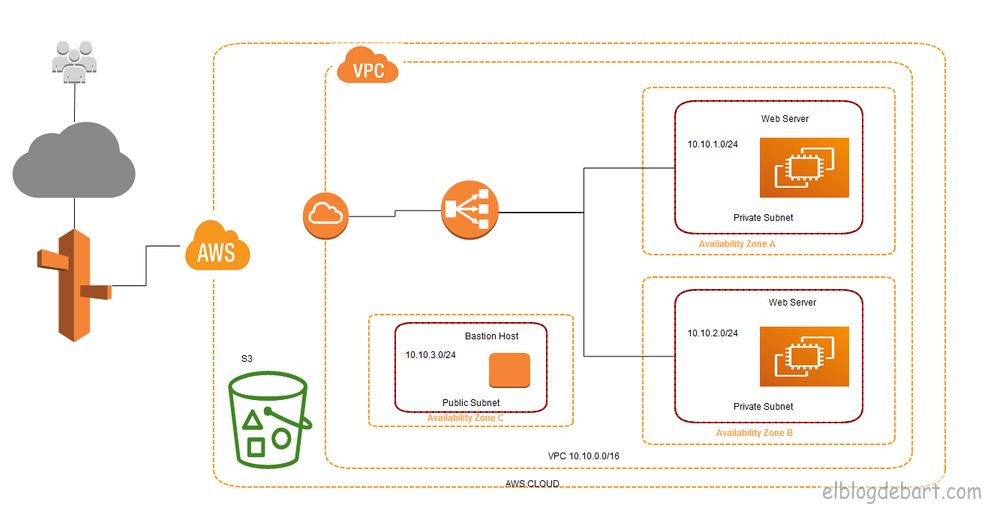
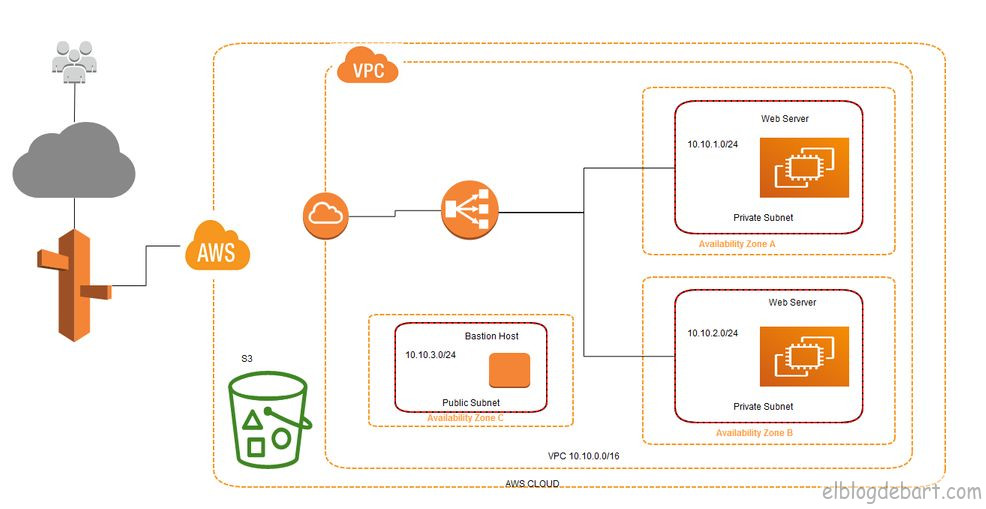
La arquitectura que vamos a desplegar incluye los siguientes componentes en la región US-East (Virginia):
- 1 Virtual Private Cloud (VPC)
- 3 Availability Zones (A, B, C)
- 2 subnets privadas + 1 subnet pública
- 3 instancias EC2
- 1 bucket S3
- 1 Elastic Load Balancer (ELB)
- Route 53
Creando la VPC
Una VPC (Virtual Private Cloud) es una red privada virtual. Esta red es una sección aislada dentro de la nube de AWS donde puedes lanzar recursos de forma controlada.
Para crearla, accedemos a la consola de AWS → VPC → Your VPCs → Create VPC.
Configuramos:
- Name tag: el nombre que identifica nuestra VPC
- IPv4 CIDR block: el rango de IPs, por ejemplo
10.0.0.0/16
Configurando las Subnets Públicas y Privadas
Una vez creada la VPC, necesitamos definir las subnets dentro de ella. Las subnets nos permiten segmentar la red en zonas más pequeñas distribuidas por Availability Zones.
- Subnet pública: tiene acceso a internet. Aquí colocaremos el Bastion Host y el NAT Gateway.
- Subnets privadas: no tienen acceso directo a internet. Aquí vivirán nuestros servidores web, protegidos del exterior.
Para crear cada subnet: VPC → Subnets → Create Subnet.
Configuramos:
- VPC: seleccionamos la VPC creada anteriormente
- Availability Zone: distribuimos las subnets entre zonas A, B y C
- IPv4 CIDR block: asignamos rangos no solapados, por ejemplo:
- Pública:
10.0.1.0/24 - Privada A:
10.0.2.0/24 - Privada B:
10.0.3.0/24
- Pública:
Tablas de Enrutamiento (parte 1)
Las Route Tables definen a dónde se envía el tráfico de red desde cada subnet. Por defecto, AWS crea una route table principal que permite comunicación entre subnets dentro de la misma VPC.
Para crear una route table específica para nuestras subnets privadas: VPC → Route Tables → Create Route Table.
Por ahora solo asociamos las subnets privadas a esta tabla. El tráfico entre subnets dentro de la VPC funciona sin configuración adicional gracias a la ruta local que AWS añade automáticamente.
Internet Gateway y NAT Gateway
Para que nuestras instancias puedan comunicarse con el exterior, necesitamos dos componentes clave:
| Componente | Propósito |
|---|---|
| Internet Gateway | Permite tráfico bidireccional entre la subnet pública e internet |
| NAT Gateway | Permite a las subnets privadas iniciar conexiones hacia internet (sin exponer las instancias) |
Configurando el Internet Gateway
Un Internet Gateway es el punto de entrada y salida de internet para nuestra VPC.
Pasos: VPC → Internet Gateways → Create Internet Gateway → asignarle un nombre → Attach to VPC.
Una vez creado, lo asociamos a nuestra VPC. Solo puede haber un Internet Gateway por VPC.
Tablas de Enrutamiento (parte 2)
Con el Internet Gateway listo, actualizamos la route table de la subnet pública para enviar el tráfico de internet a través de él.
En la route table de la subnet pública añadimos:
| Destination | Target |
|---|---|
0.0.0.0/0 | igw-xxxxxxxxx (nuestro Internet Gateway) |
Esto significa: “todo el tráfico que no sea local, envíalo al Internet Gateway”.
Para las subnets privadas, la ruta por defecto apuntará al NAT Gateway una vez que lo creemos.
Configurando el NAT Gateway
El NAT Gateway permite que las instancias en subnets privadas descarguen paquetes de internet (actualizaciones del sistema, dependencias, etc.) sin estar expuestas directamente.
Pasos: VPC → NAT Gateways → Create NAT Gateway.
- Subnet: seleccionamos la subnet pública
- Elastic IP: asignamos o creamos una nueva
Una vez creado, actualizamos la route table de las subnets privadas:
| Destination | Target |
|---|---|
0.0.0.0/0 | nat-xxxxxxxxx (nuestro NAT Gateway) |
Instancias EC2
Las instancias EC2 son los servidores virtuales de AWS. Admiten Linux y Windows con diferentes combinaciones de CPU, RAM y almacenamiento según el tipo de instancia elegido.
Para este ejemplo lanzaremos:
- 1 instancia como Bastion Host (en la subnet pública)
- 2 instancias como servidores web (en las subnets privadas, una por AZ)
Bastion Host
El Bastion Host es un concepto fundamental para configurar una red segura. La idea es la siguiente: nuestros servidores web están en subnets privadas y no son accesibles desde internet directamente. El Bastion Host actúa como puerta de entrada controlada.
Solo el Bastion Host está expuesto a internet (por el puerto 22/SSH), y desde él saltamos a los servidores internos. Esto reduce la superficie de ataque drásticamente.
Instancia EC2 (Bastion Host)
Lanzamos la instancia en EC2 → Launch Instance:
- AMI: Amazon Linux 2 (o Ubuntu)
- Instance type:
t2.micro(free tier) - Network: nuestra VPC
- Subnet: subnet pública
- Auto-assign Public IP: habilitado
- Security Group: puerto
22abierto (idealmente solo desde tu IP) - Key pair: creamos o seleccionamos un par de claves SSH
Instancia EC2 (Servidor WEB)
Repetimos el proceso para los servidores web, con estas diferencias:
- Subnet: subnet privada (una instancia en cada AZ)
- Auto-assign Public IP: deshabilitado
- Security Group: puerto
80abierto desde el Security Group del ELB, y puerto22abierto solo desde el Security Group del Bastion Host
Instalamos un servidor web simple:
# En Amazon Linux 2
sudo yum update -y
sudo yum install -y httpd
sudo systemctl start httpd
sudo systemctl enable httpd

# Página de prueba con identificador del servidor
echo "<h1>Servidor Web - $(hostname)</h1>" | sudo tee /var/www/html/index.html
Conexión SSH a nuestro Servidor Web, utilizando el Bastion Host
Sin SSH Agent Forwarding necesitaríamos copiar nuestra clave privada al Bastion Host para saltar a los servidores internos — una mala práctica de seguridad.
SSH Agent Forwarding
El SSH Agent Forwarding permite usar nuestra clave privada local como intermediario, sin necesidad de almacenarla en el Bastion Host.
# Añadir la clave al agente SSH local
ssh-add ~/.ssh/mi-clave.pem

# Conectar al Bastion Host con agent forwarding habilitado (-A)
ssh -A ec2-user@<IP-PUBLICA-BASTION>

# Desde el Bastion, saltar al servidor privado (usa la clave del agente local)
ssh ec2-user@<IP-PRIVADA-SERVIDOR-WEB>Creando la AMI
Una vez configurado el servidor web, creamos una AMI (Amazon Machine Image) para poder lanzar nuevas instancias idénticas fácilmente — útil para el Auto Scaling del ELB.
EC2 → seleccionar la instancia → Actions → Image and templates → Create image.
Elastic Load Balancer (ELB)
El Elastic Load Balancer distribuye el tráfico entrante entre múltiples instancias EC2. Esto nos da:
- Alta disponibilidad: si una instancia cae, el tráfico se redirige a las demás
- Escalabilidad: podemos añadir o quitar instancias sin interrupciones
- Health checks: el ELB sondea las instancias y saca del pool las que no respondan
Creamos y Configuramos nuestro ELB
EC2 → Load Balancers → Create Load Balancer → Application Load Balancer.
Configuración:
- Scheme: Internet-facing
- VPC: nuestra VPC
- Availability Zones: seleccionamos las AZs donde están nuestros servidores
- Subnets: seleccionamos las subnets públicas de cada AZ (el ELB vive en la zona pública y enruta hacia las privadas)
Configurando el Security Group
El Security Group del ELB debe permitir:
| Tipo | Protocolo | Puerto | Origen |
|---|---|---|---|
| HTTP | TCP | 80 | 0.0.0.0/0 |
| HTTPS | TCP | 443 | 0.0.0.0/0 |
Y el Security Group de los servidores web debe permitir tráfico en el puerto 80 solo desde el Security Group del ELB.
Configuramos también el Target Group: el grupo de instancias hacia las que el ELB enviará el tráfico. Añadimos nuestras instancias web privadas y configuramos el health check en / con protocolo HTTP.
Resultado Final
Con todo configurado, el flujo de tráfico queda así:
- El usuario accede a la IP pública o dominio del ELB
- El ELB distribuye la petición entre los servidores web (round-robin por defecto)
- Los servidores web, en subnets privadas, devuelven la respuesta a través del ELB
- Para acceso de administración: conexión SSH al Bastion Host → salto al servidor privado
Podemos verificar el balanceo recargando la página varias veces y observando que el identificador del servidor cambia entre respuestas.
Conclusiones
Con este ejercicio hemos visto cómo:
- Crear y configurar una VPC con subnets públicas y privadas
- Usar un Internet Gateway para dar acceso a internet a la subnet pública
- Usar un NAT Gateway para que las instancias privadas puedan acceder a internet sin estar expuestas
- Implementar el patrón Bastion Host para administrar instancias en redes privadas
- Usar SSH Agent Forwarding para evitar almacenar claves privadas en servidores intermedios
- Configurar un ELB para distribuir tráfico y añadir alta disponibilidad
Esta arquitectura, aunque simple, establece las bases de seguridad correctas para cualquier proyecto en AWS. Para profundizar, la documentación oficial de AWS es el mejor recurso disponible.
Comentarios
Stay in the loop
New posts about Linux, debugging, and systems programming. No noise, no spam — just signal.